このページでは音楽生成AI、SUNOでの音楽生成のポイントを紹介します。
私は1年以上proプラン(有料)に入っており、約1000曲以上生成してきました。
その中でわかった「こうするとイメージに近い音楽が簡単に作れるよ」という情報をまとめておきましたので紹介します。
今回紹介するものはSUNO初心者向けです。
編集や楽曲延長などではなく、まずは「簡単な作り方とポイント」に絞って紹介していきます。
一番簡単なのはsimpleモードを使うこと
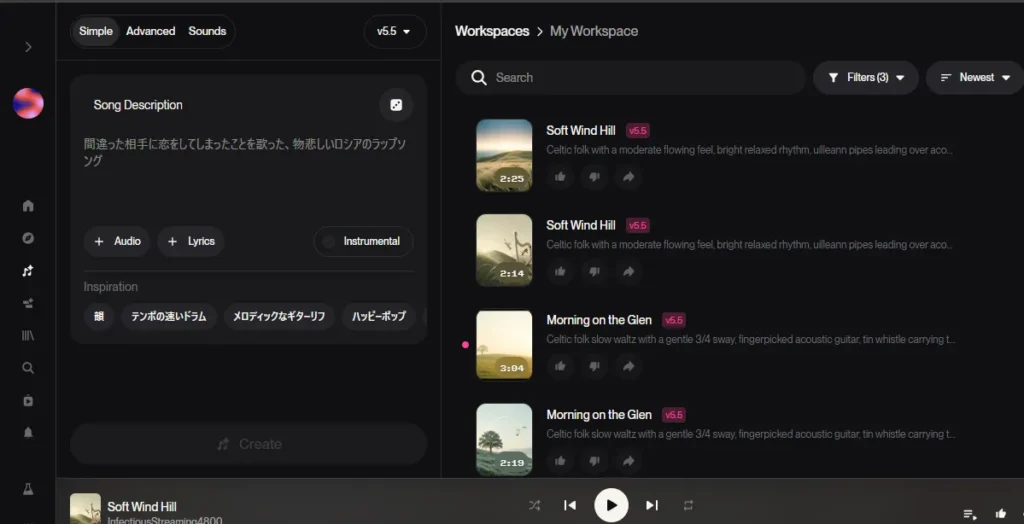
SUNOで音楽を作るにはまず「create」モードに移動します。
クリエイトモードは左の上から家、コンパス、その次の音符マークがcreateです。
現在のバージョンでは、「Simple」「Advanced」「Sounds」と選べますが、これは
- simple:簡単な指示文(プロンプト)だけでOK。ほとんどおまかせでSUNOが音楽生成
- Advanced:具体的な歌詞、曲のスタイル、タイトルなどを制作者が入力。それ以外の曲作りをSUNOがやってくれる
- Sounds:このサウンドとは、「BGM」ではなく「効果音」や「音」。動画制作などに使用すると便利
こんな感じです。
最も簡単で早いのはsimpleモード。難しいことは何もなく、「明るい、ポップミュージック」や「ヒーリング、癒し、ゆったり」なんて適当な指示文だけでもSUNOがおまかで製作してくれます。
生成されるのは、バグを除いて必ず2曲生成されます。似てるけど違う、そんな2曲が作られるので好みで好きな方を選べるのも魅力です。
advanceモードは後でも触れますが、simpleモードのように適当な指示文だと
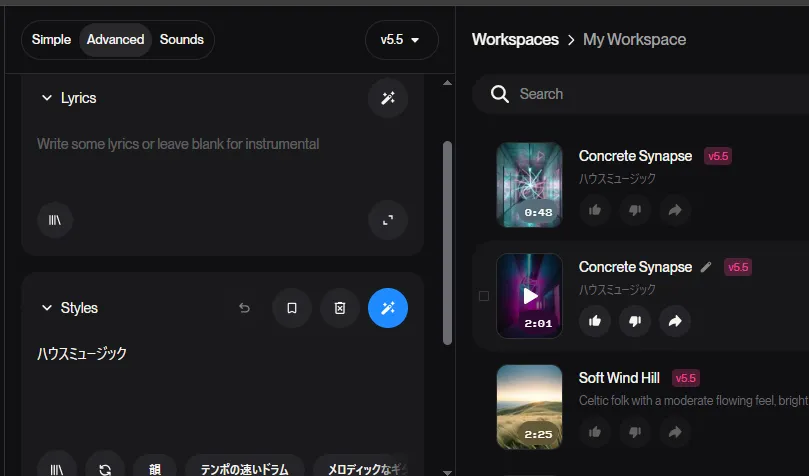
この画像の右上のように、長さの全然違う曲が2個作られました。
タイトルはプロンプトに合わせたものを自動で作ってくれるのですが、ランダム性が高くなるので、簡単なプロンプトで作りたい場合はsimpleモードで作りましょう。
プロンプト作りはAIチャットが楽で簡単
SUNOへの指示文(プロンプト)ですが、基本的はGPTやClaudなどのAIチャットを使って作ってもらうのが簡単で楽です。
例えば、癒しのヒーリング系音楽を作りたい場合、「癒しのヒーリング系音楽のSUNO用プロンプト作って」とお願いするだけで必要なキーワードを盛り込んで作ってくれます。
作ってくれたプロンプトをそのままSUNOに張り付ければいいだけなのでとっても簡単。
特にSUNOの場合、文章で指示するよりも「癒し、ヒーリング、音楽」というようにキーワードで区切ったほうが理解しやすいため、この作業もAIにお願いしたほうが早いし楽です。
英語で指示すると英語の曲ができる
まずは最も基本的な
- 英語の曲が作りたいのか
- 日本語の曲が作りたいのか
- BGMが作りたいのか
を決めておきましょう。
例えばsimpleモードの指示文(プロンプト)で、
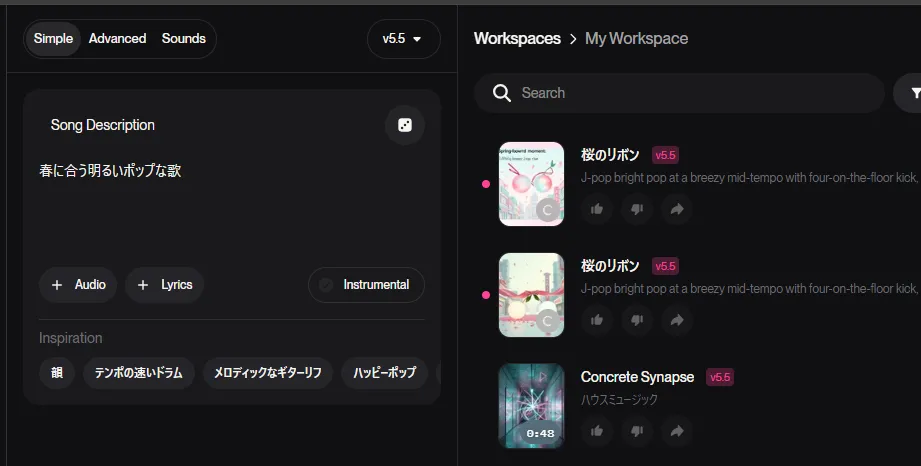
「春に合う明るいポップな歌」と入力したところ、「桜のリボン」というJpopの曲ができました。
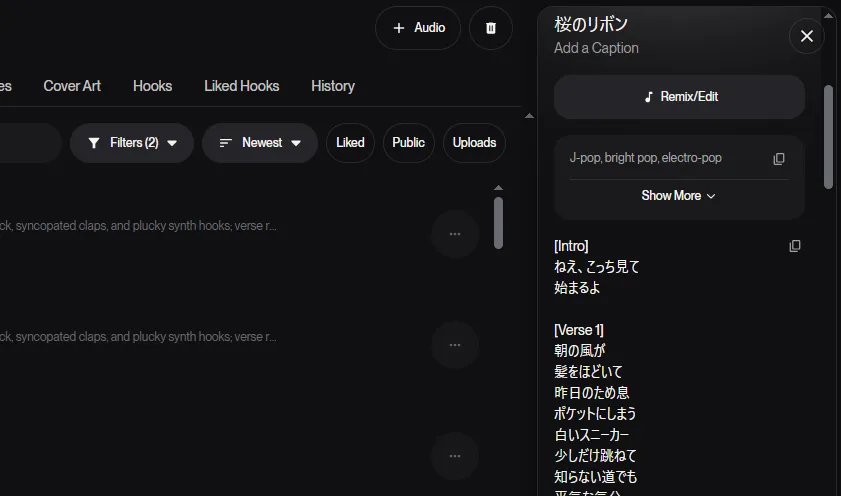
歌詞を見てみても、この画像のように、日本語歌詞が作られているのが分かりますね。
これは指示文が日本語だったので、合わせて日本語の曲を作ってくれたのです。
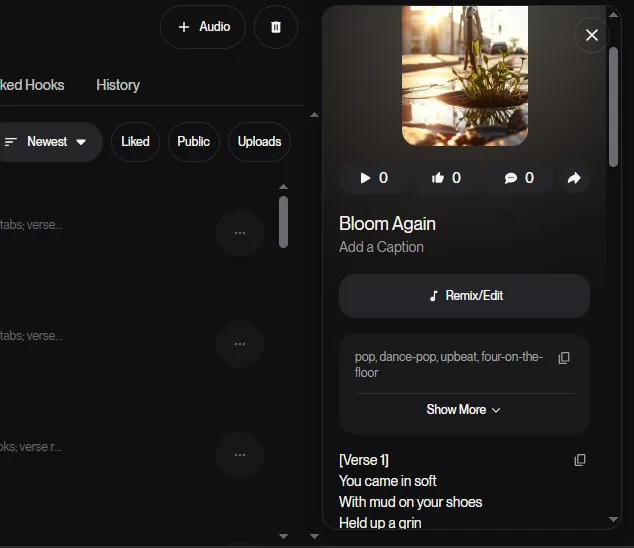
さきほどの「春に合う明るいポップな歌」というのを英語にして、「A bright, poppy song perfect for spring.」というのをプロンプトに入力したところ、「Bloom Again」という英語の歌詞の曲ができました。
このように「指示文を何語にするか」で何語の歌詞が生成されるか決まります。
ただし、指示文に「○○語で作って」と入力した場合は別です。
例えば
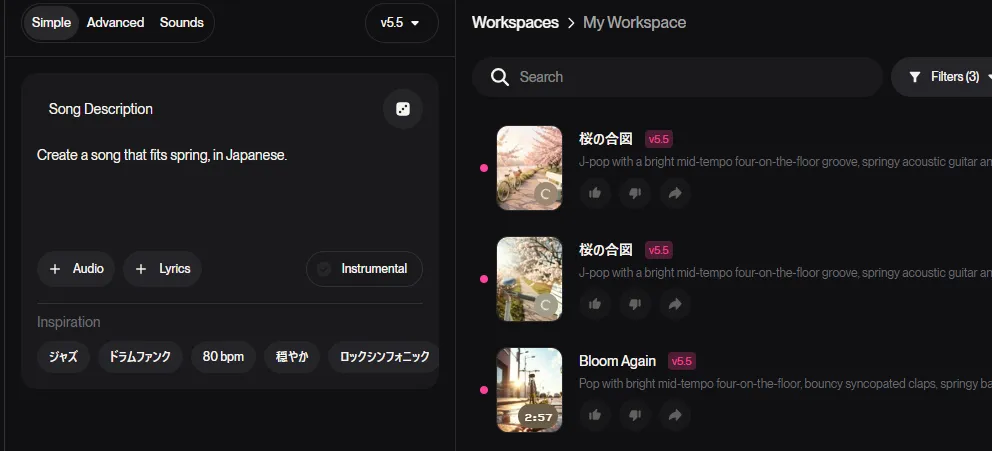
この画像に書かれているプロンプトのように、「Create a song that fits spring, in Japanese.」(春に合う曲を日本語で作って)と入力したところ、英語で入力していても「桜の合図」という日本語の曲が生成されました。
AIは英語の方が理解しやすい
実はSUNOを含むGPTやClaudなどのAIは、「英語の方が理解しやすい」という特徴があります。
これは元々AIの学習に英語が使われているため。
この辺は細かいので好みになってしまうのですが、日本語の曲を作ろうとした時でも、一度AIチャットなどに
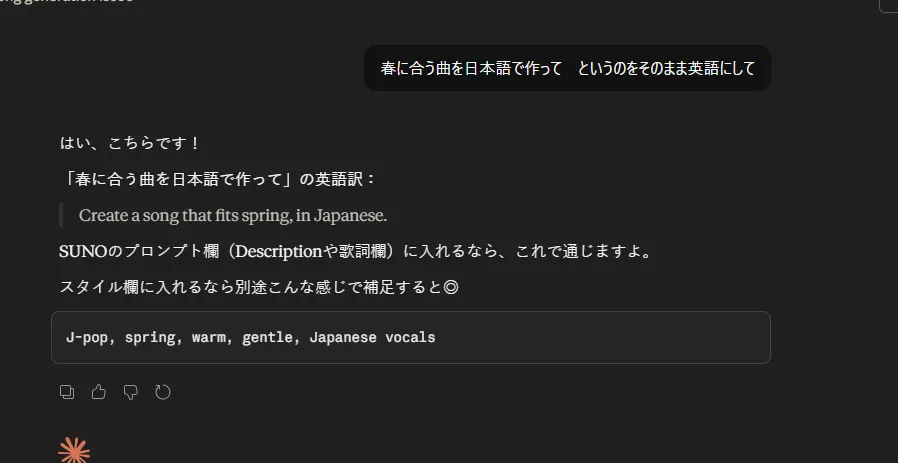
このように、英語に変換してもらってからSUNOに指示したほうが、SUNOが理解しやすいので完成度の高いものができやすい。という特徴があります。
ただ、これは経験による体感と、AIの特徴の話なので絶対ではないので日本語で指示しても十分良いものはできますよ。
以前は日本語の曲を作ろうとすると、漢字の音読み訓読みのせいでおかしな歌が生成されていたりしたのですが、バージョンが上がるにつれ少なくなったなぁと雑感。
おススメ裏ワザ:プロンプトにタイトルを入れよう
私がSUNOを勉強したとき、あまり他のサイトで紹介されていなかったのですが、simpleモードであってもタイトルをプロンプトに入れることを強くおススメします。
SUNOで歌詞を自動生成する場合、タイトルの内容が反映されています。
つまりどんな曲を作るかは、プロンプトも大切ですが、タイトルによっても楽曲が左右されるということ。
(advanceモードで歌詞を指定した場合は別です)
しかしSUNOのsimpleモードはタイトルを入力する欄がありません。
一般的にも「simpleモードは入れられない」とされていますが、実は入れられます。
プロンプトにタイトルを入れるには
指示文(プロンプト)にタイトルを入れるには、一番簡単なのがGPTやClaudなどのAIチャットを使い
「プロンプトの書き出しにタイトルを入れて」とお願いして作ってもらうのが簡単です。
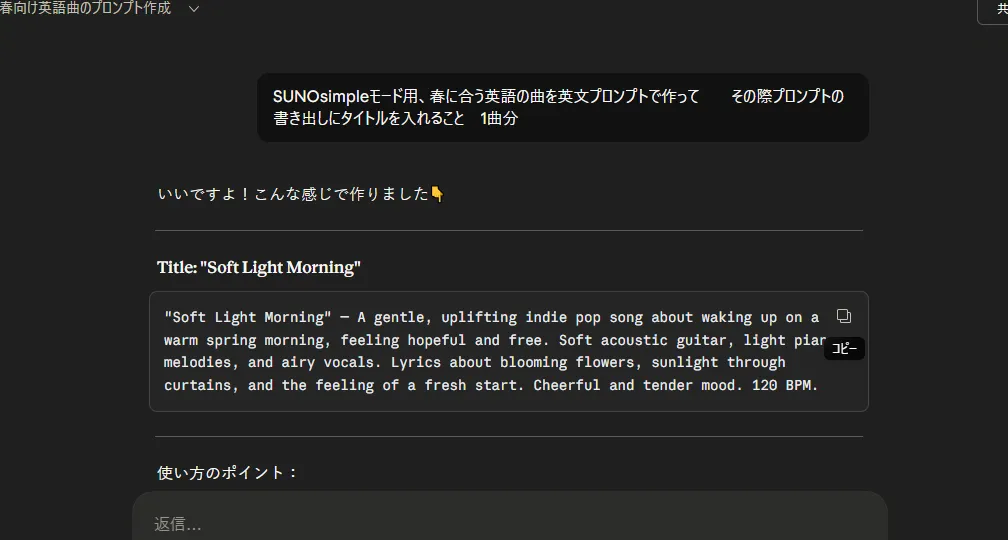
まずはこのようにAIチャットに
「SUNOsimpleモード用、春に合う英語の曲を英文プロンプトで作って その際プロンプトの書き出しにタイトルを入れること 1曲分」と入力。すると
「“Soft Light Morning” — A gentle, uplifting indie pop song about waking up on a warm spring morning, feeling hopeful and free. Soft acoustic guitar, light piano melodies, and airy vocals. Lyrics about blooming flowers, sunlight through curtains, and the feeling of a fresh start. Cheerful and tender mood. 120 BPM.」
このように、プロンプトの冒頭に””で独立したワード入れてくれました。
Title:~と書かれることもありますが、“”で独立させた方が成功率は高いです。
なので「プロンプトの書き出しにタイトルを入れて その際タイトルを””で区切って」と入れるといいですね。
このプロンプトを使いsimpleモードで音楽を生成すると
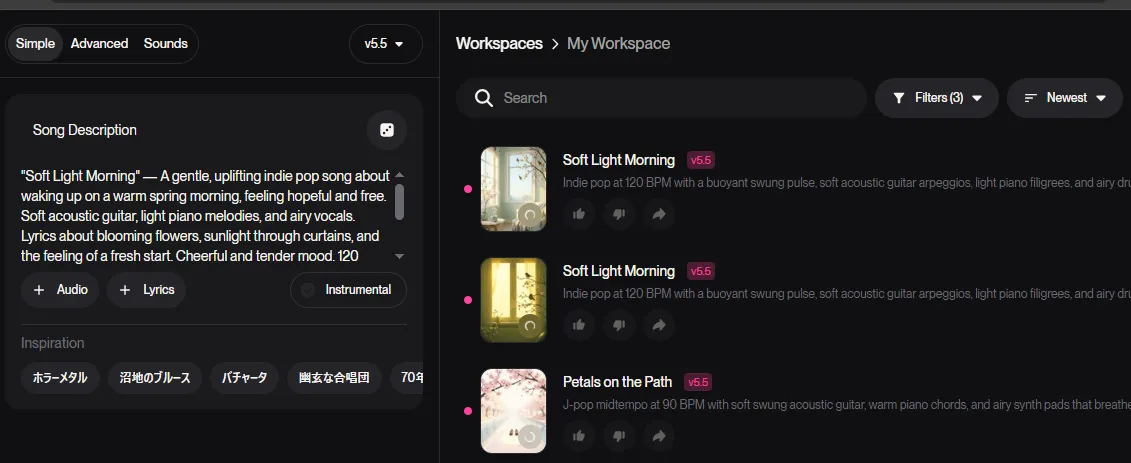
さきほどの指示の通り「Soft Light Morning」というタイトルの曲ができました。
タイトルを指定しないと…
SUNOのタイトル自動生成の場合、曲数が増えてくると必ずタイトルが被ります。
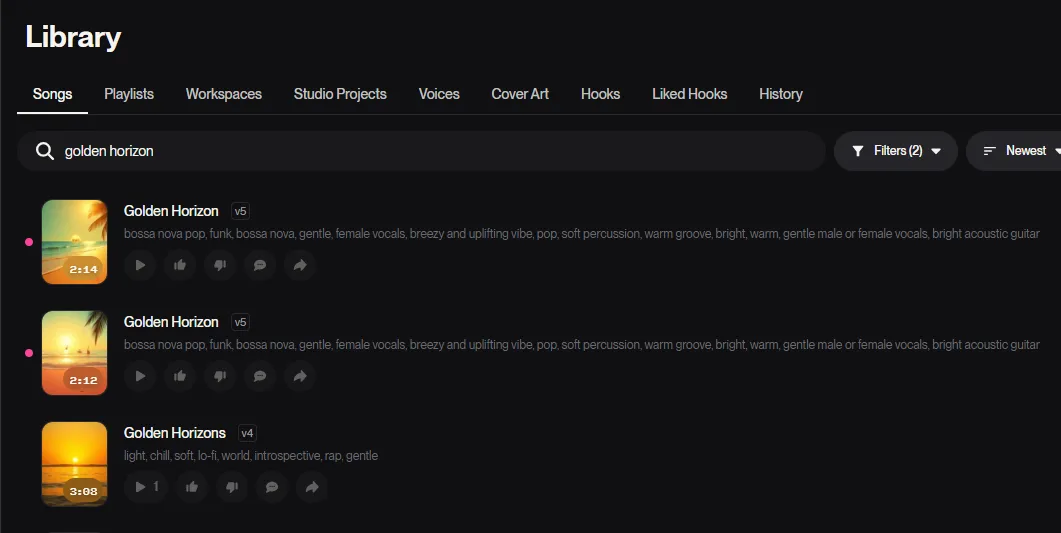
私の場合幾度となく「Golden Horizon」が生成されました…
AIは無難なキーワード「Golden」「Velvet」「Coffee」などを多用してきます。
タイトルに沿って曲の内容が決まってしまうということは、歌詞の内容もなんとなく同じようなものになってしまう。
これを避けるためには「タイトルをあらかじめコチラで指定する」というのがおススメなのです。
BGMを作る場合はinstrumentalにチェック
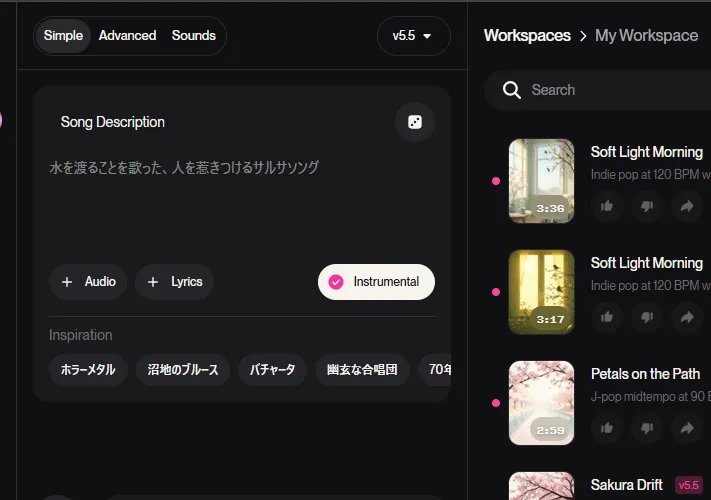
「BGM」を作りたいという場合は、simpleモードにあるinstrumental(インストゥルメンタル)にチェックを入れましょう。
画像の中央の部分ですね。意味は「歌なし・ボーカルなしの演奏のみの楽曲」のこと。チェックを入れることでボーカルなしの音楽が生成されます。
プロンプトの中に「instrumental」や「インストゥルメンタル」と入れおくだけでもBGMができます。
Advanceモードで作るポイント
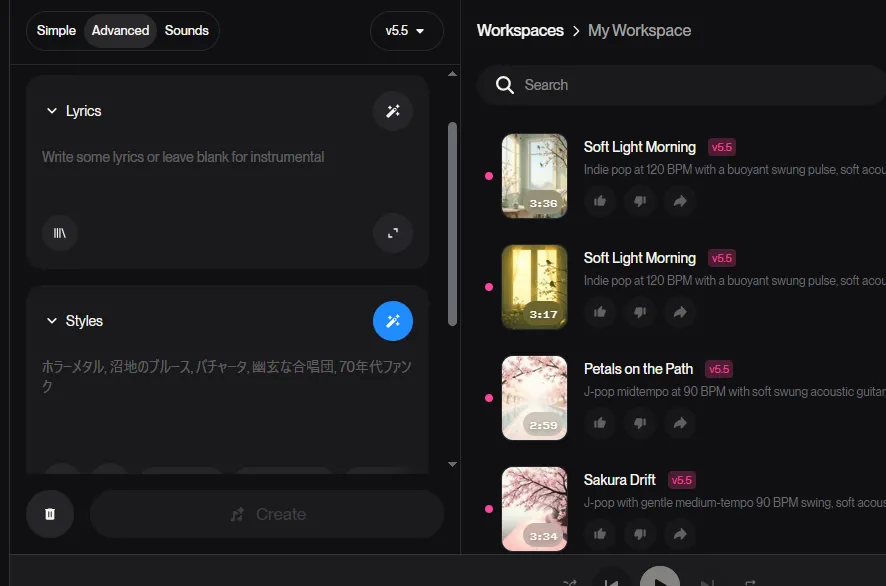
advanceモードでは、
「lyrics」に歌詞、「Styles」に楽曲のスタイル(simpleモードでいうプロンプト)を入力します。
さらにその下の「Song Title」にタイトルを入れて音楽を生成します。
ただし、絶対に必要というわけではなく、
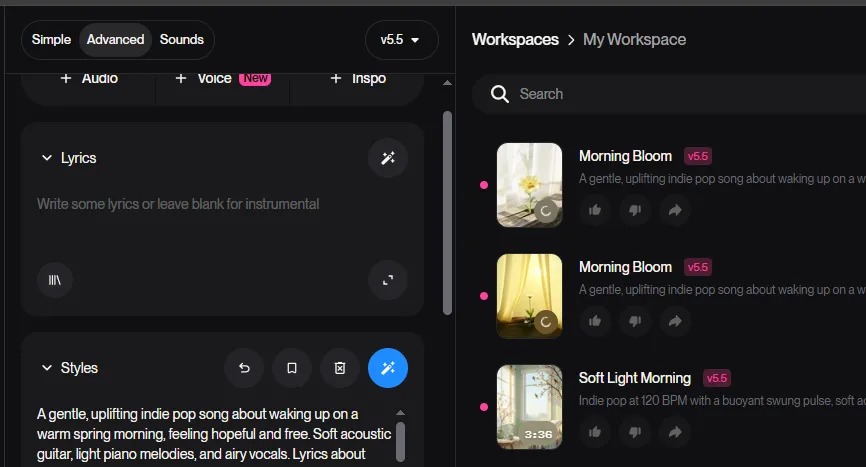
このようにadvanceモードで、simpleモードのようにスタイルだけ入力して生成すると、歌詞とタイトルが自動で決められた曲が生成されます。
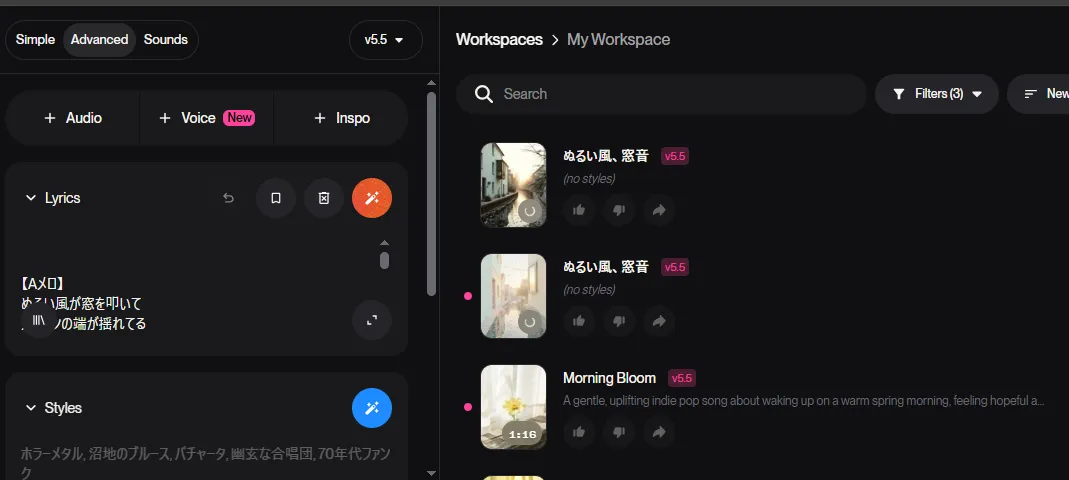
逆に、スタイル(どんな音楽か)を何も指定せず、歌詞だけ入力しても音楽生成はできます。
しかし、作られた曲は(no style)となり、タイトルも微妙なものになりました。
聞いてみたところ、歌詞の雰囲気には合っていますが曲としての特徴がない。ただの伴奏という感じですね。
やはりsimpleモードでもadvanceモードでも、最低限スタイル部分には指示文を入れておくことをおススメします。